Видеорегистратор Литетец ЛВР 482Х представляет современное устройство для записи видео с камер наблюдения. Он обладает множеством функций и возможностей, включая подключение к облачному сервису, что позволяет вам получить удаленный доступ к видеозаписям с любого места, где есть интернет.
Для того чтобы воспользоваться этой возможностью, необходимо выполнить несколько простых шагов.
Во-первых, у вас должно быть активное подключение к интернету. Убедитесь, что роутер, к которому подключен видеорегистратор, имеет доступ в интернет. Для этого можно использовать любое устройство, подключенное к тому же роутеру и проверить доступ в интернет с него.
Во-вторых, для подключения видеорегистратора Литетец ЛВР 482Х к облачному сервису необходимо зарегистрироваться на сайте производителя и создать учетную запись. После регистрации вам будет предоставлен уникальный идентификатор, который потребуется в дальнейшем для настройки видеорегистратора.
Теперь, имея доступ в интернет и учетную запись на сайте производителя, можно приступить к самой настройке видеорегистратора Литетец ЛВР 482Х для подключения к облачному сервису.
Выбор облачного сервиса для подключения видеорегистратора Литетец ЛВР 482Х
Для подключения видеорегистратора Литетец ЛВР 482Х к облачному сервису необходимо выбрать подходящий сервис, который позволит вам хранить и управлять видеозаписями с вашего регистратора удаленно. При выборе облачного сервиса следует учитывать несколько важных факторов.
1. Надежность и безопасность
При выборе облачного сервиса следует уделять особое внимание его надежности и безопасности. Убедитесь, что сервис обеспечивает надежное хранение видеозаписей, а также применяет современные методы шифрования и защиты данных. Также стоит узнать, как часто происходят резервные копирования и как обеспечивается доступ к данным только авторизованным пользователям.
2. Функциональность и удобство использования
Выбирайте облачный сервис, который предоставляет необходимые вам функции и возможности. Например, это может быть возможность просмотра видеозаписей в реальном времени, удаленное управление регистратором, настройка детекции движения и другие полезные функции. Также обратите внимание на удобство использования интерфейса и наличие мобильных приложений, которые позволят вам легко управлять видеозаписями с любого устройства.
При выборе облачного сервиса не стоит забывать об ограничениях на размер хранилища и частоту доступа к видеозаписям. Также уточните информацию о стоимости использования сервиса, в том числе о наличии бесплатного тарифного плана или пробного периода.
Следуя этим рекомендациям, вы сможете выбрать подходящий облачный сервис для подключения видеорегистратора Литетец ЛВР 482Х и наслаждаться возможностью управлять своими видеозаписями из любой точки мира.
Создание аккаунта на выбранном облачном сервисе
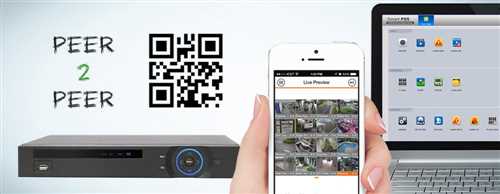
Перед началом использования облачного сервиса для подключения видеорегистратора Литетец ЛВР 482Х, необходимо создать аккаунт на выбранном сервисе. В этом разделе мы рассмотрим пошаговую инструкцию для создания аккаунта.
Шаги:
- Откройте веб-браузер и перейдите на сайт выбранного облачного сервиса.
- На главной странице найдите ссылку или кнопку Создать аккаунт и нажмите на нее.
- В открывшейся форме регистрации введите свои данные, такие как имя, электронная почта и пароль.
- Убедитесь в правильности введенных данных и нажмите кнопку Зарегистрироваться или аналогичную.
- Проверьте свою электронную почту — на указанный вами адрес будет отправлено письмо с подтверждением регистрации.
- Откройте письмо и следуйте инструкциям для подтверждения аккаунта.
- После подтверждения аккаунта вы будете перенаправлены на страницу входа в облачный сервис.
- Введите свой email и пароль, которые вы указали при регистрации, и нажмите Войти.
- Поздравляем! Вы успешно создали аккаунт на выбранном облачном сервисе.
Теперь вы можете перейти к настройке подключения видеорегистратора Литетец ЛВР 482Х к облачному сервису. В следующем разделе мы рассмотрим этот процесс более подробно.
Установка и настройка видеорегистратора Литетец ЛВР 482Х
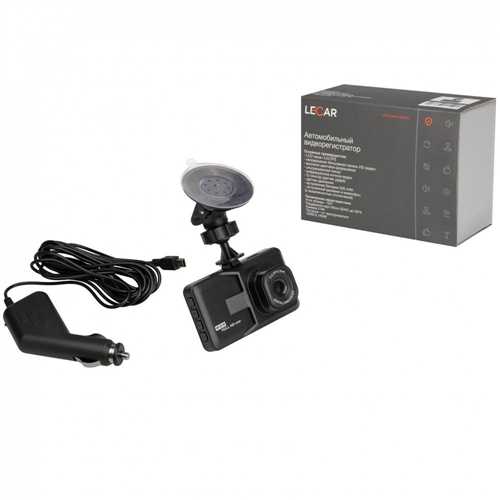
Для использования функций облачного сервиса необходимо правильно установить и настроить видеорегистратор Литетец ЛВР 482Х. В этом разделе мы расскажем об основных шагах по установке и настройке устройства.
Перед началом установки убедитесь, что у вас есть все необходимые компоненты:
| 1. | Видеорегистратор Литетец ЛВР 482Х |
| 2. | Кабель питания и кабель Ethernet |
| 3. | Винты и крепежные элементы для крепления регистратора |
| 4. | Монитор или телевизор для подключения и настройки устройства |
| 5. | Клавиатура и мышь для управления регистратором |
После того, как вы убедились в наличии всех компонентов, приступайте к установке и настройке:
- С помощью кабеля Ethernet подключите видеорегистратор к сети Интернет.
- Подключите кабель питания к видеорегистратору и подключите его к электрической розетке.
- С помощью крепежных элементов установите видеорегистратор на выбранное место.
- Подключите монитор или телевизор к видеовыходу регистратора с помощью HDMI или VGA кабеля.
- Подключите клавиатуру и мышь к USB-портам видеорегистратора.
- Включите видеорегистратор и выполните первоначальную настройку с помощью мастера установки.
После завершения этих шагов вы сможете продолжить настройку видеорегистратора и подключить его к облачному сервису.
Подключение видеорегистратора Литетец ЛВР 482Х к локальной сети
Для подключения видеорегистратора Литетец ЛВР 482Х к локальной сети необходимо выполнить несколько шагов:
Шаг 1: Подключение кабеля Ethernet
Подключите один конец кабеля Ethernet к порту сетевого интерфейса видеорегистратора Литетец ЛВР 482Х, а другой конец – к свободному порту на вашем маршрутизаторе или коммутаторе в локальной сети.
Шаг 2: Настройка IP-адреса видеорегистратора
Для подключения видеорегистратора к локальной сети необходимо присвоить ему уникальный IP-адрес. Получите доступ к настройкам видеорегистратора через веб-интерфейс, введя IP-адрес видеорегистратора в адресной строке браузера. В разделе Сеть или Настройки сети найдите поле для ввода IP-адреса и присвойте ему адрес в пределах вашей локальной сети, например, 192.168.0.100.
Важно: Убедитесь, что IP-адрес видеорегистратора не конфликтует с другими устройствами в локальной сети. Рекомендуется использовать инструменты для сканирования сети и узнать свободные IP-адреса.
Шаг 3: Проверка подключения
После присвоения IP-адреса сохраните настройки и перезагрузите видеорегистратор. Подождите несколько минут, чтобы видеорегистратор получил IP-адрес от маршрутизатора. Затем откройте браузер и введите IP-адрес видеорегистратора в адресной строке. Если все настройки выполнены правильно, вы должны увидеть веб-интерфейс видеорегистратора.
Поздравляю! Теперь вы успешно подключили видеорегистратор Литетец ЛВР 482Х к локальной сети.
Получение IP-адреса видеорегистратора Литетец ЛВР 482Х
Для подключения видеорегистратора Литетец ЛВР 482Х к облачному сервису необходимо предварительно узнать IP-адрес устройства.
Существует несколько способов получения IP-адреса видеорегистратора:
| Способ | Описание | Шаги |
|---|---|---|
| 1 | Поиск IP-адреса в сети |
|
| 2 | Настройка IP-адреса через монитор |
|
| 3 | Использование программы видеоуправления |
|
После получения IP-адреса видеорегистратора Литетец ЛВР 482Х можно переходить к следующему этапу подключения к облачному сервису.
Настройка прямой передачи видео с видеорегистратора Литетец ЛВР 482Х в облачный сервис
Прямая передача видео с видеорегистратора Литетец ЛВР 482Х в облачный сервис позволяет в режиме реального времени просматривать видеопоток с устройства через интернет. Для этого необходимо выполнить следующие шаги:
Шаг 1: Проверьте соединение с Интернетом
Убедитесь, что ваш видеорегистратор подключен к Интернету с помощью Ethernet-кабеля или Wi-Fi. Проверьте настройки сети и убедитесь, что устройство имеет доступ к сети.
Шаг 2: Зарегистрируйтесь в облачном сервисе
Перейдите на веб-сайт облачного сервиса и зарегистрируйтесь, создав учетную запись. Войдите в свой аккаунт и перейдите на страницу добавления устройства.
Шаг 3: Добавьте видеорегистратор в облачный сервис
На странице добавления устройства введите информацию о видеорегистраторе Литетец ЛВР 482Х: его IP-адрес, порт и учетные данные для авторизации. Нажмите кнопку Добавить устройство для подтверждения.
После этого видеорегистратор будет добавлен в вашу учетную запись в облачном сервисе, и вы сможете просматривать видео с устройства в режиме реального времени через веб-интерфейс сервиса. Не забудьте сохранить изменения на видеорегистраторе после добавления его в облачный сервис.
Создание идентификатора видеорегистратора на облачном сервисе
Чтобы подключить видеорегистратор Литетец ЛВР 482Х к облачному сервису, необходимо сначала создать идентификатор видеорегистратора на сервере облачного сервиса. Данная процедура позволяет связать ваше устройство с вашим аккаунтом на облачном сервисе и дает возможность удаленно управлять видеорегистратором и просматривать записи.
Для создания идентификатора видеорегистратора выполните следующие шаги:
- Зайдите на сайт облачного сервиса и авторизуйтесь в своем аккаунте.
- Перейдите в меню Настройки или Устройства (название меню может различаться в зависимости от облачного сервиса).
- Нажмите на кнопку Добавить устройство или аналогичную.
- Выберите тип устройства Видеорегистратор Литетец ЛВР 482Х из списка доступных.
- Укажите уникальное имя для видеорегистратора, например Мой_Видеорегистратор.
- Нажмите кнопку Создать или Добавить для завершения процедуры.
После выполнения этих шагов вам будет предоставлен уникальный идентификатор для видеорегистратора, который необходимо ввести в настройках самого устройства. Для этого зайдите в меню настроек видеорегистратора и найдите раздел Облачный сервис или Доступ к облачному сервису. Введите полученный идентификатор и сохраните изменения.
Настройка подключения видеорегистратора Литетец ЛВР 482Х к облачному сервису
Для того чтобы видеорегистратор Литетец ЛВР 482Х можно было подключить к облачному сервису, необходимо выполнить несколько простых шагов.
Шаг 1: Установка и настройка облачного сервиса
Первым делом необходимо установить на компьютер или сервер облачный сервис, который будет использоваться для подключения видеорегистратора.
После установки сервиса, откройте программу и выполните регистрацию аккаунта.
Укажите все необходимые данные, создайте уникальное имя пользователя и пароль.
После завершения регистрации, войдите в свой аккаунт и выполните настройку сервиса согласно инструкции, которая предоставлена разработчиками.
Шаг 2: Подключение видеорегистратора к облачному сервису
После успешной установки и настройки облачного сервиса, перейдите к подключению видеорегистратора.
Войдите в меню настроек видеорегистратора с помощью учетных данных администратора.
В разделе Сеть найдите настройки подключения к сети Интернет.
Установите тип подключения DHCP или Статический IP, в зависимости от настроек вашей сети.
В поле DNS-сервер введите IP-адрес облачного сервиса.
Сохраните изменения и перезагрузите видеорегистратор для применения настроек.
Шаг 3: Проверка подключения к облачному сервису
После перезагрузки видеорегистратора, откройте облачный сервис на компьютере или смартфоне.
Войдите в свой аккаунт и убедитесь, что видеорегистратор успешно подключен и доступен в списке устройств.
При необходимости, выполните дополнительные настройки камер и записи видео.
Теперь вы можете просматривать и управлять видеозаписями с видеорегистратора через облачный сервис, даже находясь в другой локации!
Рекомендуется периодически проверять работу подключения и обновлять прошивку видеорегистратора и облачного сервиса для стабильной работы.
Не забывайте, что для эффективной работы видеорегистратора и облачного сервиса, необходимо иметь стабильное и быстрое интернет-соединение.
Подключение видеорегистратора Литетец ЛВР 482Х к облачному сервису по Wi-Fi
Видеорегистратор Литетец ЛВР 482Х обладает возможностью подключения к облачному сервису, что дает возможность удаленно просматривать видеоизображение с камер, записанных на регистраторе. Для подключения к облачному сервису по Wi-Fi необходимо выполнить следующие шаги:
Шаг 1: Подключите видеорегистратор к Wi-Fi сети
Для начала убедитесь, что ваш видеорегистратор подключен к Wi-Fi сети. Для этого выполните следующие действия:
- Подключите видеорегистратор к сети питания и включите его.
- Откройте меню настройки видеорегистратора через веб-интерфейс или с помощью мобильного приложения.
- Найдите раздел настройки Wi-Fi и выберите вашу домашнюю Wi-Fi сеть.
- Введите пароль от Wi-Fi сети и нажмите кнопку Применить или Сохранить.
- Подождите, пока видеорегистратор подключится к Wi-Fi сети.
После выполнения этих шагов видеорегистратор будет подключен к Wi-Fi сети и готов к подключению к облачному сервису.
Шаг 2: Зарегистрируйте аккаунт в облачном сервисе
Для подключения видеорегистратора к облачному сервису необходимо зарегистрировать аккаунт в данном сервисе. Для этого выполните следующие действия:
- Откройте веб-сайт облачного сервиса в браузере или скачайте мобильное приложение.
- Нажмите на кнопку Зарегистрироваться или Создать аккаунт.
- Заполните все необходимые поля для регистрации (логин, пароль, адрес электронной почты и т.д.).
- Нажмите кнопку Зарегистрироваться или Продолжить.
- Проверьте свою почту и подтвердите регистрацию, перейдя по ссылке в письме.
- Вернитесь на веб-сайт облачного сервиса или откройте мобильное приложение и войдите в свой аккаунт с помощью логина и пароля.
После регистрации аккаунта в облачном сервисе вы будете готовы к подключению видеорегистратора.
Шаг 3: Подключите видеорегистратор к облачному сервису
После того, как ваш видеорегистратор подключен к Wi-Fi сети и у вас есть аккаунт в облачном сервисе, выполните следующие действия для подключения:
- Откройте меню настройки видеорегистратора через веб-интерфейс или мобильное приложение.
- Перейдите в раздел настройки облачного сервиса.
- Введите данные вашего аккаунта (логин, пароль) и нажмите кнопку Подключиться к сервису или Войти.
- Подождите, пока видеорегистратор установит соединение с облачным сервисом.
- После успешного подключения вы сможете просматривать видеоизображение с камер, записанных на ваш видеорегистратор через облачный сервис.
Поздравляем, вы успешно подключили видеорегистратор Литетец ЛВР 482Х к облачному сервису по Wi-Fi! Теперь вы можете удаленно просматривать видеозаписи с камер, записанных на вашем видеорегистраторе.
Проверка подключения видеорегистратора Литетец ЛВР 482Х к облачному сервису
После того, как вы настроили подключение видеорегистратора Литетец ЛВР 482Х к облачному сервису, необходимо выполнить проверку, чтобы убедиться, что все работает корректно.
Шаг 1: Установите и запустите приложение
Перед выполнением проверки убедитесь, что вы установили и запустили приложение для удаленного доступа к видеорегистратору. Приложение может быть скачано с официального сайта Литетец и установлено на вашем устройстве.
Шаг 2: Войдите в облачный сервис
Откройте приложение и войдите в свою учетную запись облачного сервиса, используя логин и пароль, которые вы указали при регистрации.
Шаг 3: Подключите видеорегистратор
На главной странице облачного сервиса найдите раздел Мои устройства или аналогичный. В этом разделе должна быть возможность добавления нового устройства.
- Нажмите на кнопку Добавить устройство.
- Выберите тип устройства Видеорегистратор Литетец ЛВР 482Х.
- Введите уникальный идентификатор вашего видеорегистратора (обычно это серийный номер).
- Нажмите на кнопку Подключить.
Шаг 4: Проверьте подключение
После того, как вы добавили видеорегистратор в облачный сервис, он должен появиться в списке ваших устройств. Проверьте, что видеорегистратор отображается в списке и имеет статус Подключен.
Для проверки подключения выполните следующие шаги:
- Если видеорегистратор имеет статус Подключен, нажмите на его название или иконку, чтобы открыть его камеры.
- Убедитесь, что вы можете просматривать видеопоток с камер на вашем устройстве.
- Проверьте доступность других функций, таких как запись видео или настройка уведомлений.
Если все функции работают корректно, значит подключение видеорегистратора Литетец ЛВР 482Х к облачному сервису выполнено успешно.
Если у вас возникли проблемы или устройство не отображается в списке, проверьте правильность введенных данных и повторите шаги подключения еще раз. Если проблема не устраняется, обратитесь в службу поддержки Литетец для получения дополнительной помощи.
Особенности использования облачного сервиса для видеорегистратора Литетец ЛВР 482Х
Облачный сервис предоставляет удобный способ удаленного доступа и управления видеорегистратором Литетец ЛВР 482Х. Это позволяет пользователям просматривать видеозаписи, получать уведомления о событиях, а также хранить данные в облаке для дополнительной защиты.
Преимущества использования облачного сервиса для видеорегистратора Литетец ЛВР 482Х:
1. Удобство и простота использования
Облачный сервис предоставляет интуитивно понятный и легко настраиваемый интерфейс, благодаря чему его использование не вызывает сложностей. Все основные функции доступны на главной странице, что делает работу с видеорегистратором быстрой и удобной.
2. Гибкость настроек
Облачный сервис позволяет пользователю настраивать видеорегистратор в соответствии с его потребностями. Возможности настройки включают выбор формата видеозаписи, задание параметров записи, создание расписания работы и многое другое. Благодаря этому, пользователь может полностью контролировать работу видеорегистратора и адаптировать его под свои задачи.
Помимо этого, облачный сервис для видеорегистратора Литетец ЛВР 482Х предлагает такие функции, как:
- Удаленный доступ к видеозаписям через веб-интерфейс или мобильное приложение;
- Возможность просмотра видео в режиме реального времени;
- Автоматическое создание резервных копий записей в облаке;
- Хранение данных в защищенной облачной среде;
- Получение уведомлений о событиях с видеорегистратора по электронной почте или через мобильное приложение.
Облачный сервис для видеорегистратора Литетец ЛВР 482Х — это надежное и удобное решение для удаленного доступа и управления записями. Благодаря его гибким настройкам и простому интерфейсу, пользователи могут получить полный контроль над своим видеорегистратором и обеспечить безопасность и защиту своих видеозаписей.