Видеорегистратор Инспектор Кайман С – это надежное устройство, которое предоставляет возможность записи видео в режиме реального времени. Однако, чтобы он работал наилучшим образом, необходимо периодически обновлять его программное обеспечение. Обновление позволяет исправить ошибки и добавить новые функции, что в свою очередь повышает безопасность и эффективность ведения деятельности.
Для обновления видеорегистратора Инспектор Кайман С потребуется следующее:
- Компьютер с доступом в интернет
- USB-флешка
- Оригинальная фирменная прошивка
Итак, перейдем к пошаговой инструкции по обновлению видеорегистратора:
- Шаг 1: Подготовьте видеорегистратор к обновлению. Убедитесь, что он включен и подключен к устройству питания.
- Шаг 2: Подключите видеорегистратор к компьютеру с помощью USB-кабеля.
- Шаг 3: Перейдите на официальный сайт Инспектор Кайман С и найдите раздел Поддержка или Загрузки.
- Шаг 4: Найдите и скачайте оригинальную фирменную прошивку для своей модели видеорегистратора.
- Шаг 5: Скопируйте скачанную прошивку на USB-флешку. Убедитесь, что она находится в корневой директории флешки и её имя не изменено.
- Шаг 6: Отключите видеорегистратор от компьютера и подключите USB-флешку к нему.
- Шаг 7: Откройте меню видеорегистратора и выберите раздел Обновление ПО или Обновление firmware.
- Шаг 8: В списке выберите USB-флешку и подтвердите действие.
- Шаг 9: Дождитесь завершения процесса обновления. Не отключайте питание и не вынимайте флешку до полного завершения.
- Шаг 10: После завершения обновления, перезапустите видеорегистратор и убедитесь, что все функции работают корректно.
После выполнения всех шагов ваш видеорегистратор Инспектор Кайман С будет обновлен, готов к использованию и будет работать наилучшим образом.
Шаг 1. Подготовка к обновлению
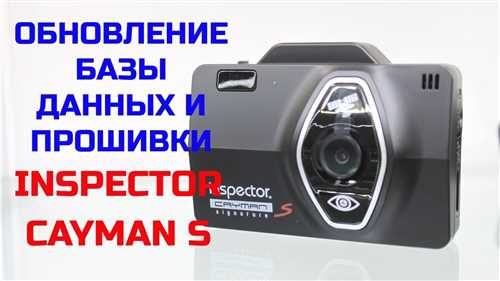
Перед тем, как приступить к обновлению видеорегистратора Инспектор Кайман С, необходимо выполнить несколько подготовительных шагов:
1. Проверьте наличие новой версии программного обеспечения
Проверьте на официальном сайте производителя видеорегистратора наличие более новой версии программного обеспечения для вашей модели. Помните, что установка некорректной версии ПО может привести к неустойчивой работе устройства.
2. Создайте резервную копию данных
Перед обновлением обязательно создайте резервную копию всех важных данных, хранящихся на видеорегистраторе, таких как видеозаписи и настройки. Это позволит вам восстановить информацию в случае возникновения проблем в процессе обновления.
3. Установите подключение к Интернету
Для успешного обновления видеорегистратора Инспектор Кайман С необходимо иметь стабильное подключение к Интернету. Установите соединение с помощью кабеля Ethernet или подключите видеорегистратор к Wi-Fi сети, если это доступно.
После того, как вы выполните все подготовительные шаги, вы будете готовы перейти к самому процессу обновления видеорегистратора Инспектор Кайман С.
Шаг 2. Скачивание обновления
1. Подключитесь к интернету
Перед тем, как скачивать обновление, убедитесь, что ваш видеорегистратор подключен к интернету. Для этого используйте доступ к Wi-Fi или подключите видеорегистратор к компьютеру с помощью Ethernet-кабеля.
2. Перейдите на официальный сайт разработчика
Откройте любой веб-браузер на компьютере и перейдите на официальный сайт разработчика видеорегистратора Инспектор Кайман С. Для этого в адресной строке введите URL-адрес разработчика:
| URL-адрес разработчика: | inspector.com/ru/support/downloads |
После ввода URL-адреса нажмите клавишу Enter или кликните на кнопке Перейти.
3. Найдите раздел Обновления или Поддержка
На сайте разработчика найдите раздел Обновления или Поддержка. Обычно такой раздел располагается в верхнем меню сайта или на главной странице.
4. Выберите модель вашего видеорегистратора
В разделе Обновления или Поддержка найдите модель вашего видеорегистратора — Инспектор Кайман С. После выбора модели откроется страница с доступными обновлениями для данной модели.
5. Скачайте последнее обновление
На странице с доступными обновлениями найдите последнюю версию программного обеспечения для вашего видеорегистратора и нажмите на ссылку для скачивания. Обычно это будет файл с расширением .zip.
После нажатия на ссылку начнется процесс скачивания обновления на ваш компьютер. Дождитесь окончания загрузки.
Поздравляю! Вы успешно завершили второй шаг — скачивание обновления для видеорегистратора Инспектор Кайман С.
Шаг 3. Подключение видеорегистратора к компьютеру
Подключите видеорегистратор Инспектор Кайман С к компьютеру с помощью USB-кабеля, который обычно входит в комплект поставки. Откройте доступ к USB-порту на видеорегистраторе, обычно он находится на задней панели устройства.
Подключите один конец USB-кабеля к видеорегистратору, а другой конец — к свободному USB-порту на вашем компьютере.
Дождитесь, пока ваш компьютер определит новое устройство и установит необходимые драйверы автоматически. Это может занять некоторое время. Постарайтесь не отключать видеорегистратор и не перемещать USB-кабель во время этого процесса.
После установки драйверов ваш компьютер распознает видеорегистратор и вы сможете получить доступ к его функциям и сохраненным видеозаписям через специальное программное обеспечение, которое обычно идет в комплекте с устройством.
Обязательно убедитесь, что ваш компьютер подключен к интернету, чтобы иметь возможность загружать обновления и обновлять программное обеспечение видеорегистратора.
Шаг 4. Запуск программы для обновления
После успешного подключения видеорегистратора Инспектор Кайман С к компьютеру и загрузки необходимых файлов, пришло время запустить программу для обновления.
Шаг 4.1. Проверка наличия программы
Убедитесь, что на вашем компьютере уже установлена программа для обновления видеорегистратора Инспектор Кайман С. Если программа еще не установлена, загрузите ее с официального сайта разработчика и установите на компьютер.
Шаг 4.2. Запуск программы для обновления
Найдите ярлык программы на рабочем столе или в меню Пуск и запустите ее двойным щелчком мыши.
После запуска программы будет открыто главное окно, в котором вы сможете увидеть список доступных обновлений для видеорегистратора Инспектор Кайман С.
Выберите нужное обновление из списка и нажмите на кнопку Установить. Программа начнет процесс обновления видеорегистратора. Подождите, пока процесс завершится.
По завершении обновления видеорегистратора Инспектор Кайман С, прог
Шаг 5. Выбор способа обновления
Инспектор Кайман С предлагает несколько способов обновления программного обеспечения. Вам нужно выбрать наиболее удобный для вас.
1. Через интернет-сервер: подключите видеорегистратор к интернету и проверьте наличие новой версии программы на сервере компании. Если обновление доступно, следуйте указаниям на экране.
2. Через USB-накопитель: загрузите обновление программного обеспечения на USB-накопитель. Подключите его к видеорегистратору и выберите нужный файл для обновления.
3. Через локальную сеть: соедините видеорегистратор с компьютером через локальную сеть. Загрузите обновление на компьютер и выберите файл для обновления через программу управления видеорегистратором.
Важно: перед обновлением убедитесь, что у вас достаточно свободного места на видеорегистраторе и что вы не потеряете важные данные.
Шаг 6. Ввод данных видеорегистратора
После успешного прошивания видеорегистратора вам потребуется ввести данные для его настройки. Для этого выполните следующие действия:
Шаг 6.1. Ввод адреса видеорегистратора
Введите IP-адрес видеорегистратора в поле Адрес видеорегистратора. Обычно IP-адрес указывается в виде четырех чисел, разделенных точками (например, 192.168.0.1). Проверьте правильность ввода адреса.
Шаг 6.2. Ввод порта видеорегистратора
Введите порт видеорегистратора в поле Порт видеорегистратора. Порт – это числовой идентификатор, который используется для обмена информацией между устройствами. Обычно порт для видеорегистратора указывается в виде числа от 1 до 65535. Проверьте правильность ввода порта.
После ввода данных для видеорегистратора нажмите кнопку Применить или Сохранить для сохранения настроек. Теперь ваш видеорегистратор должен быть готов к использованию.
| Поле | Описание |
|---|---|
| Адрес видеорегистратора | IP-адрес вашего видеорегистратора |
| Порт видеорегистратора | Порт для обмена информацией |
Шаг 7. Подтверждение начала обновления видеорегистратора
Для этого необходимо снова открыть меню настройки и найти раздел Обновление системы. В этом разделе вы увидите опцию подтверждения начала обновления. Обычно она называется Начать обновление или Применить обновление.
Перед тем, как нажать на эту опцию, убедитесь, что видеорегистратор подключен к источнику питания и имеет стабильное интернет-соединение. Также рекомендуется сохранить все важные данные и настройки видеорегистратора перед обновлением, чтобы избежать их потери.
После подтверждения начала обновления система начнет загружать и устанавливать новые обновления. Во время этого процесса не рекомендуется выключать или перезагружать видеорегистратор, так как это может повредить устройство или привести к потере данных.
Дождитесь завершения процесса обновления. Обычно на экране отображается прогресс-бар, который показывает сколько времени осталось до окончания обновления. После завершения обновления видеорегистратор автоматически перезагрузится.
По окончании перезагрузки проверьте, что все функции и настройки видеорегистратора работают корректно. Если вы обнаружите проблемы, связанные с обновлением, рекомендуется обратиться в службу поддержки производителя или установщику видеорегистратора для получения дополнительной помощи.
Поздравляем! Вы успешно обновили видеорегистратор Инспектор Кайман С и можете пользоваться его новыми функциями и возможностями.
Шаг 8. Ожидание завершения обновления
После загрузки обновления на видеорегистратор, необходимо приступить к ожиданию его завершения. Время обновления может занять некоторое время, в зависимости от сложности и размера файла обновления, а также от производительности самого устройства.
Во время обновления не рекомендуется отключать питание видеорегистратора или каким-либо образом прерывать процесс обновления. Подобные действия могут привести к повреждению файловой системы или устройства в целом.
На время ожидания завершения обновления рекомендуется не выполнять никаких других операций на видеорегистраторе, чтобы избежать возможных ошибок и конфликтов.
После окончания обновления видеорегистратора, устройство автоматически перезагрузится и восстановит свою работу со свежими настройками и функционалом.
Важно: если время ожидания обновления затягивается или процесс обновления затормаживает, рекомендуется обратиться в техническую поддержку производителя или проверить правильность процедуры обновления по инструкции, приложенной к видеорегистратору.
Шаг 9. Проверка успешности обновления
После завершения процесса обновления видеорегистратора Inspektor Kaiman C, необходимо проверить успешность выполнения данной операции.
Для этого выполните следующие действия:
| 1. | Перезагрузите видеорегистратор, нажав кнопку Перезагрузка или отключив и включив его питание. |
| 2. | Дождитесь полной загрузки системы видеорегистратора. |
| 3. | Убедитесь, что все функции устройства работают корректно: |
| — Проверьте возможность записи и воспроизведения видео. | |
| — Проверьте работоспособность всех подключенных камер. | |
| — Проверьте доступность сетевого подключения и удаленного доступа к регистратору. | |
| — Проверьте работу всех функций видеорегистратора (например, архивации, аудиозаписи, оповещения и т. д.) |
Если все функции видеорегистратора успешно выполняются и настройки остались сохранены, то обновление прошло успешно. В противном случае, повторите процедуру обновления с самого начала или обратитесь в службу технической поддержки.
Шаг 10. Проверка работоспособности видеорегистратора
После успешного обновления программного обеспечения видеорегистратора Инспектор Кайман С, важно убедиться в его работоспособности.
1. Подключите видеорегистратор к источнику питания и запустите его.
2. Убедитесь, что все параметры и настройки системы сохраняются после обновления:
— Проверьте, что дата и время на видеорегистраторе правильно установлены.
— Проверьте, что настройки каналов и записи соответствуют вашим требованиям.
— Проверьте, что параметры сети (IP-адрес, порт и протоколы подключения) корректно сохранены.
— Проверьте, что доступ к видеорегистратору осуществляется с помощью заданных логина и пароля.
3. Проверьте функционирование камер и качество записи:
— Убедитесь, что изображение с камер отображается корректно и без искажений.
— Проверьте, что видеорегистратор сохраняет записи соответствующего качества и разрешения.
4. Протестируйте функции дополнительных возможностей:
— Проверьте, что подключенные устройства (например, микрофоны или датчики) работают исправно.
— Выполните проверку доступа к видеорегистратору через мобильное приложение или удаленную платформу.
В случае обнаружения любых проблем с работой видеорегистратора, обратитесь к руководству пользователя или технической поддержке для получения дополнительной помощи.
Поздравляю! Теперь ваш видеорегистратор Инспектор Кайман С обновлен и готов к использованию с улучшенными функциями и исправленными ошибками. Будьте уверены в его надежности и стабильности при работе!
Шаг 11. Отключение видеорегистратора от компьютера
Когда процесс обновления видеорегистратора Инспектор Кайман С завершен, необходимо корректно отключить устройство от компьютера. Это позволит избежать возможных проблем и повреждений.
Для отключения видеорегистратора от компьютера, следуйте инструкциям:
- Закройте все программы, связанные с видеорегистратором, и сохраните все данные.
- Безопасно извлеките USB-кабель из порта компьютера, тянущим движением. Убедитесь, что кабель отсоединен полностью.
- Проверьте, что на видеорегистраторе прекратила мигать индикаторная лампа, что свидетельствует о полном отключении от компьютера.
- Подождите несколько секунд, чтобы убедиться, что видеорегистратор полностью выключен.
- Теперь можно безопасно отсоединить USB-кабель от видеорегистратора.
- Убедитесь, что видеорегистратор не находится в зоне доступа детей и не подвержен воздействию влаги или повышенной температуры.
- Если вам больше не требуется подключение видеорегистратора к компьютеру, убедитесь, что он сохранен в надежном и безопасном месте.
Следуя этим простым шагам, вы можете безопасно отключить видеорегистратор Инспектор Кайман С от компьютера и готовы продолжить пользоваться им в других целях.
Шаг 12. Готово!
Поздравляем, вы успешно обновили видеорегистратор Инспектор Кайман С! Теперь ваше устройство обладает последней версией программного обеспечения и будет работать еще стабильнее и надежнее. Не забудьте перезапустить видеорегистратор, чтобы изменения вступили в силу.
Мы надеемся, что данная пошаговая инструкция была полезной для вас и помогла в обновлении вашего устройства. Если у вас возникли вопросы или трудности в процессе, обратитесь в службу технической поддержки для получения дополнительной помощи.
Спасибо за то, что выбрали продукцию Инспектор Кайман! Мы стремимся предоставить вам лучший опыт использования видеорегистратора и постоянно работаем над его улучшением.
Желаем вам отличных съемок и безопасных поездок!