Ховер Н3 — популярный автомобиль, который привлекает внимание своим стильным дизайном, надежностью и комфортом. Однако, как и любой технике, Ховер Н3 иногда подвержен возникновению ошибок или сбоев. Одной из наиболее распространенных проблем является появление ошибки в системе.
Эта ошибка может возникнуть по разным причинам, таким как неправильное подключение к проводам, проблемы с ПЗУ или электронными компонентами. Но, несмотря на это, разработчики Ховер Н3 предусмотрели способы обнуления ошибки и восстановления нормальной работы автомобиля.
Для того чтобы обнулить ошибку на Ховер Н3, первым делом необходимо подключить диагностический сканер к автомобилю. Сканер позволяет получить информацию о возникшей ошибке и сбросить ее. Защитившись необходимыми средствами, приступаем к решению проблемы.
Как исправить ошибку на Ховер Н3
Если у вас возникла ошибка на Ховер Н3, следует выполнить следующие действия, чтобы ее исправить:
1. Проверьте подключение
Убедитесь, что ваш Ховер Н3 корректно подключен и работает. Проверьте все соединения и удостоверьтесь, что провода грамотно подключены.
2. Обнулите систему
Если у вас все соединения в порядке, попробуйте обнулить систему Ховер Н3. Для этого выполните следующие шаги:
а) Выключите двигатель и отсоедините аккумулятор на несколько минут.
б) Подождите несколько минут и снова подключите аккумулятор.
в) Заведите двигатель и проверьте, исчезла ли ошибка на Ховер Н3. Если ошибка остается, продолжайте чтение для следующих шагов.
3. Обратитесь к дилеру
Если после выполнения предыдущих шагов ошибка на Ховер Н3 не исчезает, лучше всего обратиться к официальному дилеру. Они смогут обслужить ваш автомобиль и произвести необходимые ремонтные работы.
Следуйте этим шагам, чтобы исправить ошибку на Ховер Н3 и вернуть ваш автомобиль в рабочее состояние.
Проблемы и сбои в работе Ховер Н3
1. Ошибка двигателя.
Одной из наиболее распространенных проблем является появление ошибки двигателя. Она может возникнуть из-за различных причин, таких как неисправность датчиков, неустановленные или поврежденные свечи зажигания или проблемы с системой впрыска топлива. Если на панели приборов появилась ошибка двигателя, рекомендуется немедленно обратиться к специалисту для диагностики и устранения неисправности.
2. Проблемы с тормозной системой.
Другая распространенная проблема — это отказ тормозной системы. Возможные причины такого сбоя могут включать износ тормозных колодок и дисков, утечку тормозной жидкости или поломку тормозных шлангов. Если вы заметили, что тормоза стали менее эффективными или эмитируют необычные звуки, то следует как можно скорее обратиться к сервисному центру для диагностики и ремонта.
3. Проблемы с электрической системой.
Ховер Н3 может быть подвержен сбоям электрической системы, что может привести к неработающей электронике, проблемам с зарядкой аккумулятора или нестабильному функционированию световых приборов. В случае возникновения подобных проблем, рекомендуется обратиться к специалисту для определения и устранения неисправностей.
4. Проблемы с подвеской.
Некорректная работа подвески может привести к дребезжанию, стукам или неустойчивости автомобиля на дороге. Это может быть связано с износом подшипников, амортизаторов или других элементов подвески. Рекомендуется обратиться к сервисному центру для проверки и ремонта подвески, если возникают подобные проблемы.
Важно помнить, что при возникновении каких-либо проблем и сбоев в работе Ховер Н3 рекомендуется обратиться к квалифицированному специалисту в ближайший сервисный центр, чтобы сделать детальную диагностику и ремонт.
Общие рекомендации по устранению ошибок
При возникновении ошибок на Ховер Н3 можно попробовать следующие рекомендации для их устранения:
1. Проверить подключение всех кабелей и соединений. Убедитесь, что все провода надежно подключены и нет расслабленных или оборванных соединений.
2. Перезагрузить систему. Иногда ошибки могут возникать из-за временных сбоев в программном обеспечении. Попробуйте перезагрузить Ховер Н3, чтобы сбросить все временные настройки и восстановить нормальную работу.
3. Проверить установленные компоненты и аксессуары. Убедитесь, что все компоненты Ховер Н3 установлены правильно и работоспособны. Проверьте, нет ли повреждений или замыканий в проводах или разъемах.
4. Проверить программное обеспечение. Убедитесь, что на Ховер Н3 установлена последняя версия программного обеспечения. Обновите его, если необходимо, чтобы исправить известные ошибки или улучшить работу системы.
5. Обратиться к специалисту. Если после выполнения всех рекомендаций ошибка не исчезает, возможно, потребуется помощь профессионала. Обратитесь в сервисный центр или к специализированному техническому специалисту, чтобы диагностировать и устранить проблему.
Проверка и обновление драйверов
Для начала проверьте, есть ли доступные обновления для драйверов Ховер Н3 на официальном веб-сайте производителя. Заходите на сайт и ищите раздел Поддержка или Драйверы и загрузки.
Проверьте наличие обновлений для следующих составляющих Ховер Н3:
- Драйверы для видеокарты
- Драйверы для звуковой карты
- Драйверы для сетевых адаптеров
- Драйверы для чипсета
- Драйверы для клавиатуры и мыши
Если обновления найдены, загрузите и установите их, следуя инструкциям на сайте. Обратите внимание, что некорректная установка драйверов может привести к проблемам, поэтому важно следовать инструкциям внимательно.
После установки обновлений перезагрузите компьютер, чтобы изменения вступили в силу.
Если доступные обновления драйверов не решают проблему с Ховер Н3, попробуйте обратиться к поддержке производителя или поискать решение на специализированных форумах и в сообществах.
Устранение конфликтов программного обеспечения
Шаг 1: Перезагрузка
Первым шагом в устранении конфликтов программного обеспечения на Ховер Н3 является перезагрузка устройства. Это простой и эффективный способ очистить временные файлы, закрыть ненужные процессы и освободить оперативную память.
Шаг 2: Обновление программного обеспечения
Если перезагрузка не помогла, следующим шагом будет обновление программного обеспечения на Ховер Н3. Проверьте, доступны ли новые версии операционной системы или других установленных программ. Обновление может исправить известные ошибки и улучшить работу устройства.
Если эти шаги не помогли, рекомендуется обратиться к специалисту или службе поддержки Ховер Н3 для более детальной диагностики и решения проблемы. Важно помнить, что самостоятельное изменение настроек или другие манипуляции с программным обеспечением могут повредить устройство.
Проверка и настройка интернет-подключения
Если у вас возникли проблемы с интернет-подключением на Ховер Н3, следуйте этим простым шагам, чтобы проверить и настроить ваше подключение:
1. Убедитесь, что у вас есть доступ к интернету на других устройствах в вашей домашней сети. Если другие устройства работают нормально, проблема, скорее всего, связана с вашим Ховер Н3.
2. Проверьте, правильно ли установлены все кабели и провода, соединяющие ваш Ховер Н3 с роутером. Убедитесь, что все кабели надежно закреплены и не повреждены.
3. Перезагрузите ваш Ховер Н3 и роутер. Выключите устройства, подождите несколько секунд, а затем снова включите их. Это может помочь исправить небольшие сбои в подключении.
4. Проверьте настройки подключения к Wi-Fi на Ховер Н3. Убедитесь, что вы подключены к правильной Wi-Fi-сети и введен правильный пароль, если это необходимо.
5. Если все еще наблюдаются проблемы с интернет-подключением, свяжитесь со службой поддержки вашего интернет-провайдера. Они могут предложить более подробные инструкции для настройки вашего подключения или помочь решить возникшие проблемы.
Отключение временных файлов и кэша
Чтобы отключить временные файлы, следуйте инструкциям ниже:
1. Откройте меню на своем устройстве.
Нажмите на значок Настройки или Настройки системы на главном экране вашего устройства, чтобы открыть меню.
2. Найдите раздел Приложения или Управление приложениями.
Прокрутите список приложений и найдите раздел Приложения или Управление приложениями.
3. Найдите приложение Ховер Н3 в списке.
Пролистайте список приложений и найдите Ховер Н3. Нажмите на него, чтобы открыть настройки приложения.
4. Откройте настройки приложения Ховер Н3.
После открытия настроек приложения Ховер Н3, найдите раздел, отвечающий за временные файлы и кэш.
5. Отключите временные файлы и кэш.
В этом разделе вы должны найти опции, позволяющие отключить временные файлы и кэш. Выберите эти опции и переключите их в положение отключено или выключено.
После выполнения всех указанных шагов временные файлы и кэш будут отключены на вашем Ховер Н3. Обычно этого достаточно, чтобы устранить ошибки и повысить производительность устройства.
Однако, если проблема все еще возникает, рекомендуется обратиться за помощью к профессионалам или производителю Ховер Н3.
Проверка наличия вредоносных программ
Внимание! Перед началом процедуры обнуления ошибки на Ховер Н3, важно проверить наличие вредоносных программ на вашем устройстве. Вредоносные программы могут быть причиной возникновения ошибок и проблем с функционированием автомобиля.
Для проверки наличия вредоносных программ можно воспользоваться антивирусным программным обеспечением. Установите и запустите надежную антивирусную программу на вашем устройстве. Запустите полное сканирование системы, чтобы обнаружить и удалить вредоносные программы, если они будут найдены.
Также рекомендуется регулярно обновлять антивирусные базы данных, чтобы обеспечить максимальную эффективность обнаружения и удаления вредоносных программ. Важно обновлять антивирусное программное обеспечение, так как новые угрозы постоянно появляются, и старые версии программ могут быть неэффективными против новых вирусов и малварей.
Проверка наличия вредоносных программ является важной составляющей безопасной и надежной эксплуатации автомобиля Ховер Н3. Регулярно проводите проверку на вредоносные программы, чтобы обеспечить стабильную и безопасную работу вашего автомобиля.
Переустановка Ховер Н3
Если на вашем Ховер Н3 возникли серьезные ошибки, которые невозможно исправить другими способами, вы можете попробовать переустановить устройство и вернуть его к исходному состоянию. В этом разделе мы расскажем, как выполнить переустановку Ховер Н3.
Шаг 1: Перед началом переустановки рекомендуется сделать резервную копию всех важных данных, так как весь контент на вашем устройстве будет удален.
Шаг 2: Перейдите в настройки Ховер Н3, которые могут находиться в разделе Система или Обновление и восстановление.
Шаг 3: В разделе настроек найдите опцию Сброс настроек или Сброс устройства.
Шаг 4: Выберите эту опцию и подтвердите свой выбор.
Шаг 5: Подождите, пока процесс переустановки не будет завершен. Во время переустановки устройство будет перезагружаться несколько раз. Не выключайте Ховер Н3 до тех пор, пока процесс не будет полностью завершен.
Шаг 6: После завершения переустановки устройство будет возвращено к исходным настройкам. Вам придется повторно настроить все параметры и установить все приложения, которые вы использовали ранее.
Обратите внимание, что переустановка Ховер Н3 полностью удаляет все данные на устройстве. Убедитесь, что у вас есть резервные копии всех важных данных перед выполнением этой процедуры.
Использование инструментов для исправления реестра
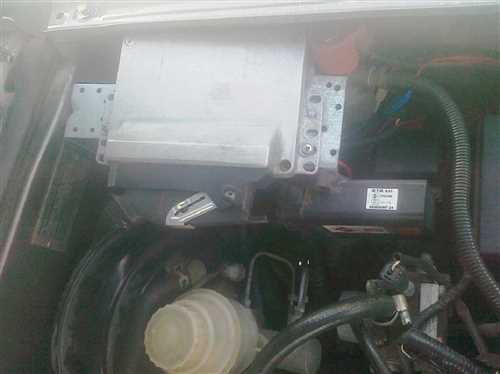
Существует несколько инструментов, которые можно использовать для выполнения различных операций над реестром. Один из таких инструментов — редактор реестра. Он позволяет просматривать, редактировать и изменять значения в реестре.
Чтобы открыть редактор реестра, следуйте этим шагам:
- Нажмите на кнопку Пуск и введите regedit в поле поиска.
- Нажмите клавишу Enter или выберите редактор реестра из списка результатов поиска.
- При необходимости подтвердите действие в системном уведомлении.
После открытия редактора реестра вы можете использовать различные команды и функции для исправления ошибок и проблем. Например, вы можете изменить значение определенного ключа реестра или удалить ненужные записи.
Однако перед внесением любых изменений в реестр рекомендуется создать его резервную копию. Это позволит вам восстановить предыдущие настройки, если что-то пойдет не так.
Еще одним полезным инструментом для исправления реестра является программное обеспечение для очистки и оптимизации реестра. Эти программы сканируют реестр на поиск ошибок, исправляют их и удаляют ненужные записи. Они также могут предложить оптимизировать систему для повышения ее производительности.
Существует множество таких программ, и их выбор зависит от ваших нужд и предпочтений. Однако перед установкой и использованием таких инструментов рекомендуется ознакомиться с их отзывами и рекомендациями.
Преимущества использования инструментов для исправления реестра:
| 1. | Удобство использования — большинство инструментов имеют простой и понятный интерфейс, что делает их доступными для широкого круга пользователей. |
| 2. | Эффективность — инструменты для исправления реестра могут помочь устранить ошибки и проблемы, которые могут влиять на работу вашего компьютера. |
| 3. | Безопасность — большинство программ для исправления реестра имеют механизмы безопасности, которые позволяют избежать случайного удаления важных системных файлов. |
| 4. | Время — использование таких инструментов может значительно сэкономить ваше время, так как они автоматизируют процесс исправления реестра и предлагают быстрые решения. |
Восстановление системных файлов
Когда возникают проблемы с функционированием вашего Ховер Н3, одной из возможных причин может быть повреждение системных файлов. Восстановление этих файлов поможет исправить ошибки и улучшить работу вашего автомобиля.
Для восстановления системных файлов на Ховер Н3 вы можете выполнить следующие шаги:
1. Перезагрузите устройство
Перезагрузка автомобиля может помочь в случае временных ошибок. Просто остановите двигатель, подождите несколько минут и снова запустите машину.
2. Используйте программное обеспечение для сканирования и восстановления
Для восстановления системных файлов на Ховер Н3 вы можете воспользоваться специализированным программным обеспечением. Скачайте и установите такую программу на свое устройство, а затем запустите сканирование системы и восстановление поврежденных файлов.
3. Обратитесь к специалистам
Если вы не уверены в своих навыках или программном обеспечении, обратитесь к профессионалам. Сертифицированные специалисты смогут провести комплексную диагностику вашего Ховер Н3, выявить проблемы и восстановить системные файлы.
Восстановление системных файлов является важным шагом для устранения ошибок на Ховер Н3 и повышения его эффективности. Следуйте предложенным шагам и наслаждайтесь безопасной и комфортной поездкой!
Сброс настроек Ховер Н3
Если у вас возникли проблемы с функционированием вашего Ховер Н3 и вы хотите сбросить все настройки и вернуть его в начальное состояние, вы можете воспользоваться следующими шагами:
- Убедитесь, что ваш Ховер Н3 находится в выключенном состоянии.
- Найдите кнопку Сброс настроек на пульту управления вашего Ховер Н3.
- Нажмите и удерживайте кнопку Сброс настроек в течение нескольких секунд.
- Включите ваш Ховер Н3, не отпуская кнопку Сброс настроек.
- Подождите несколько секунд, пока на дисплее Ховер Н3 не появится информация о выполнении сброса настроек.
- Отпустите кнопку Сброс настроек.
После выполнения всех указанных выше шагов настройки вашего Ховер Н3 будут сброшены, и он вернется в состояние, соответствующее его заводским установкам.
Получение помощи от разработчиков и сообщества
Если вы столкнулись с ошибкой или проблемой на своем Ховер Н3, вы можете обратиться за помощью к разработчикам или сообществу по данному автомобилю. В интернете существует множество форумов, групп в социальных сетях и сообществ, где вы можете задать свой вопрос или запросить помощь.
Прежде чем задать вопрос, рекомендуется выполнить следующие шаги:
- Проверьте официальный сайт производителя и руководство пользователя, возможно, вы найдете решение вашей проблемы в предоставленной информации.
- Используйте поисковые системы для поиска аналогичных проблем и их решений. Возможно, ранее кто-то уже сталкивался с вашей ошибкой и сможет поделиться опытом.
- Обратитесь к руководству пользователя или инструкции по эксплуатации. Приложенная к Ховер Н3 документация может содержать полезную информацию о возможных ошибках и способах их устранения.
Если все вышеперечисленное не помогло, вы можете обратиться к разработчикам или сообществу по Ховер Н3. Задайте свой вопрос максимально подробно, укажите модель и год выпуска вашего автомобиля, а также описание проблемы. Более полная информация поможет другим участникам сообщества более точно определить причину ошибки и предложить наилучшее решение.
Не забывайте приятно общаться и быть благодарными за помощь. Возможно, в будущем вы сможете снова обратиться к сообществу за помощью или поделиться своим опытом, помогая другим владельцам Ховер Н3.